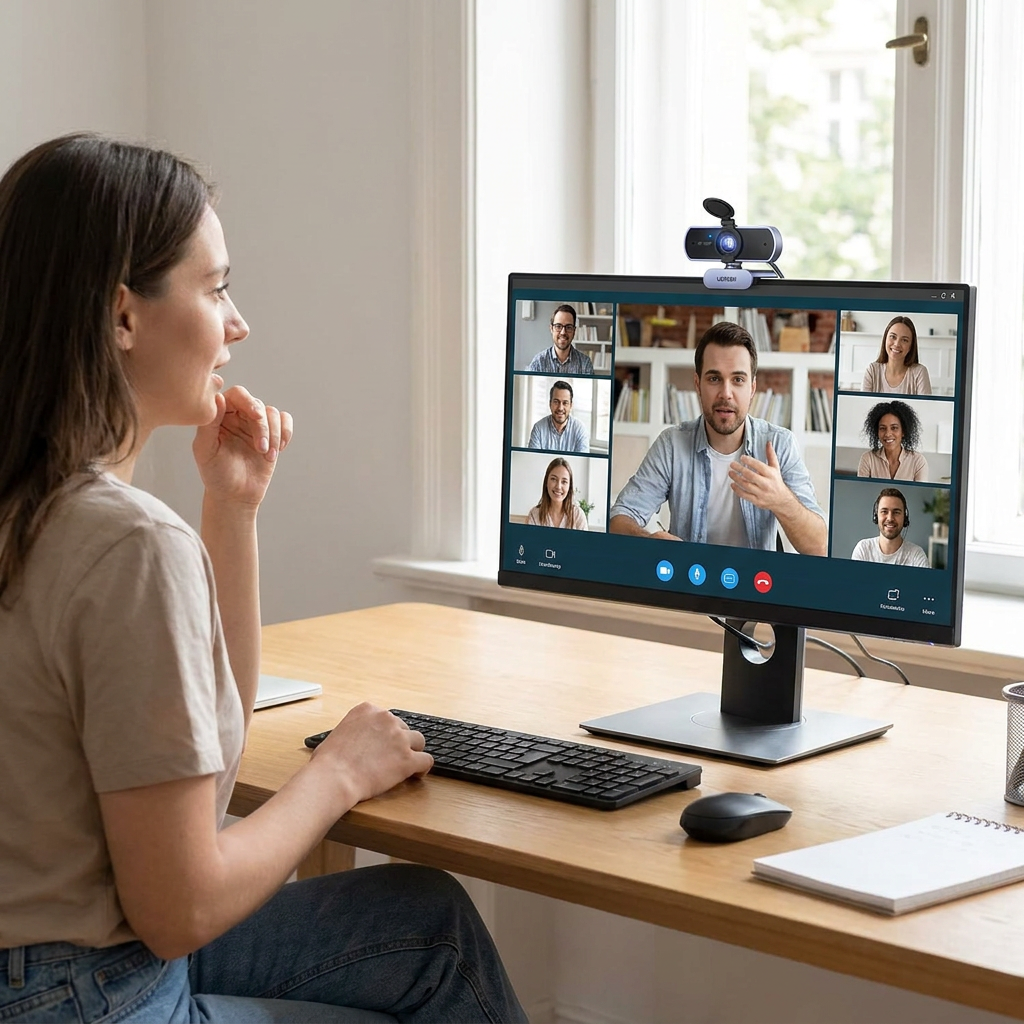
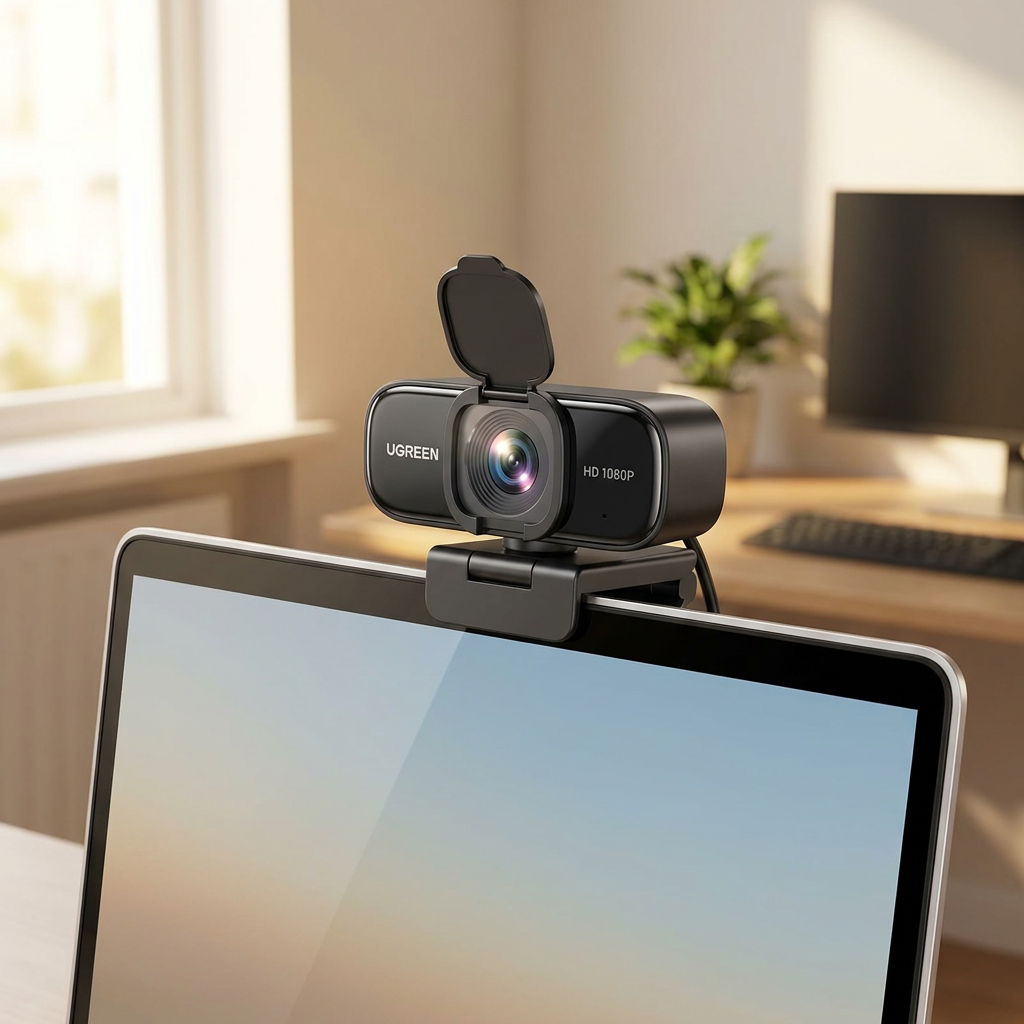
Como cámara para ordenador con micrófono, la UGREEN 1080P 30 fps con doble micrófono y 85° busca llamadas claras con instalación sencilla.
En esta categoría, la imagen suele "cumplir" antes que el audio. El punto delicado es el micrófono: distancia a la boca, eco de la sala y ruido del teclado. Este modelo de UGREEN se presenta como solución directa para videollamadas y clases, con conexión USB-A y enfoque fijo, así que la experiencia depende más del entorno (luz y acústica) que de ajustes avanzados.
- Si la prioridad es conversar: el doble micrófono ayuda, pero el eco de una habitación desnuda sigue mandando.
- Si se necesita verse mejor: 1080p a 30 fps exige luz frontal decente para no perder detalle.
- Si se graba contenido: conviene separar "verse bien" de "sonar profesional" y calibrar expectativas.
Qué ofrece esta cámara para ordenador con micrófono en uso real
Encaja en el perfil típico de "micrófono y cámara para videoconferencia": conexión rápida, encuadre razonable y audio integrado para salir del paso sin accesorios. Los datos clave aquí son concretos: 1080p, 30 fps, 85° de campo de visión y dos micrófonos. Eso dibuja un uso claro: una persona frente al ordenador, a una distancia de trabajo normal, con el monitor como punto de apoyo.
El 85° suele ser un compromiso sensato. Da margen para no quedar pegado al borde del encuadre, pero no abre tanto como para deformar la cara o mostrar media habitación. En reuniones, ese equilibrio evita el "plano gran angular" que hace que el rostro parezca más pequeño cuando se está algo lejos.
El enfoque fijo también define el comportamiento. Si la posición es estable (pantalla y silla siempre en el mismo sitio), se agradece: menos "caza" de enfoque y menos cambios raros cuando una mano pasa por delante. Si se pretende enseñar objetos cerca de la lente o moverse mucho, la limitación aparece rápido: la nitidez no acompaña y no está pensada para primeros planos variables.
En el audio, el doble micrófono integrado suele mejorar la captación frente a un único micrófono muy básico, sobre todo para centrar la voz en el eje frontal. Aun así, no hay milagros: una mesa que vibra con el tecleo, un ventilador cercano o una sala con paredes duras pueden ganar la partida. La webcam puede "oír" más de lo que interesa.
Para verificar especificaciones, compatibilidad y detalles del listado, resulta útil revisar la página del modelo: UGREEN Webcam Full HD 1080P 30FPS USB A PC Cámara 2 Micrófono Incorporado 85° Ángulo de Visión para Windows MacOS Linux Soporta Youtube Streaming Video Calling Zoom Videoconferencia (Gris).
Micrófono incorporado: lo que suele salir bien y lo que no
Cuando se busca una cámara para PC con micrófono incorporado, el error más común es esperar el comportamiento de un micrófono cercano. En una webcam, el micrófono está lejos: normalmente a 50–90 cm de la boca, a veces más. Esa distancia cambia todo. La voz llega más baja, y la sala "se mete" en la grabación: reverberación, clics del teclado, golpes en la mesa.
En la práctica, el resultado mejora mucho con dos decisiones simples: acercar la fuente (hablar un poco más hacia la cámara) y reducir el eco del entorno (cortinas, alfombra, estanterías). No es una cuestión estética; es acústica básica. Una habitación vacía, con paredes lisas, hace que cualquier micrófono integrado suene más "lejano".
También influye el tipo de ruido. El ruido continuo (ventilador, aire acondicionado) puede ser más fácil de disimular para un sistema de reducción de ruido. Los ruidos impulsivos (teclas mecánicas, clic de ratón, golpes) tienden a colarse porque tienen picos claros. Si el micrófono está en la misma mesa, la vibración se transmite.
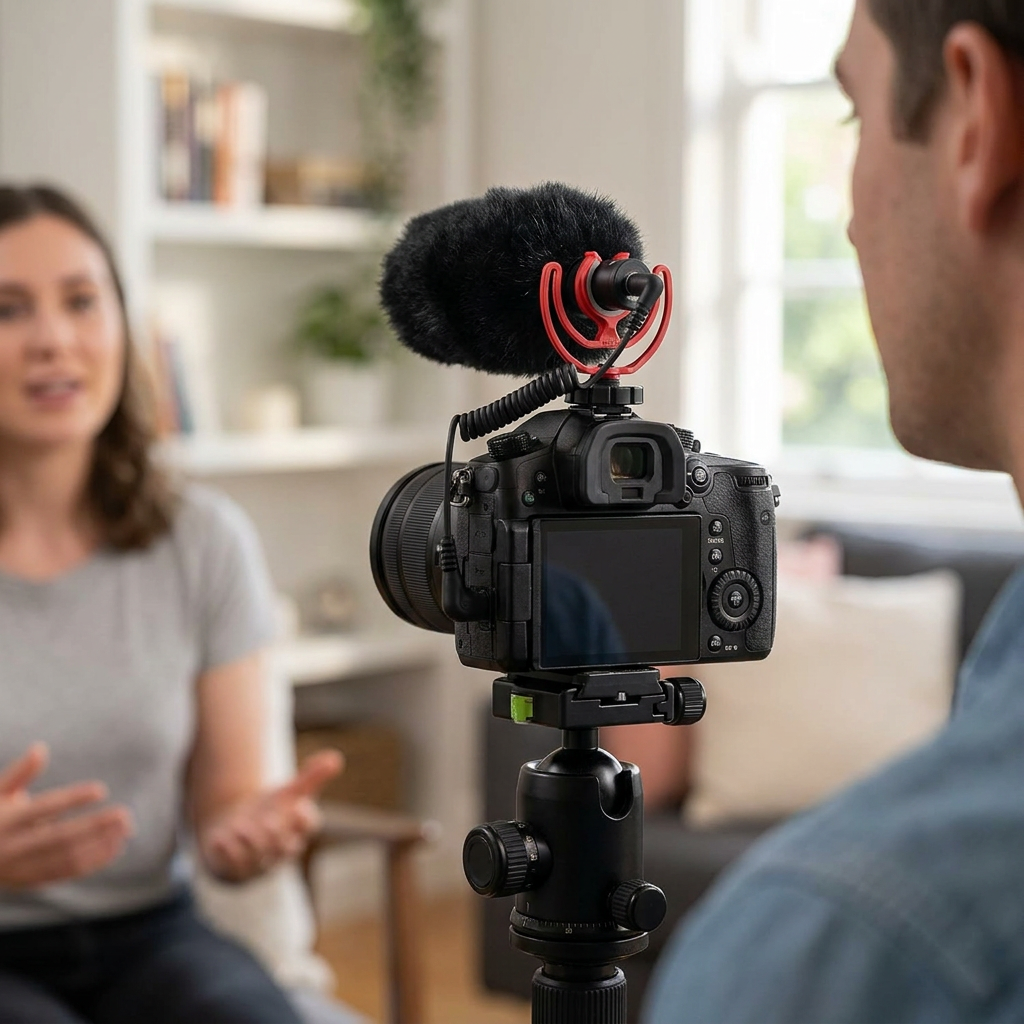
¿Cuándo se nota que hace falta un micrófono externo para cámara Canon u otra cámara? Cuando el contenido deja de ser conversación y pasa a ser "grabación". Una llamada tolera pequeñas concesiones; un vídeo grabado no perdona tanto. Además, si se pretende usar micrófonos inalámbricos para cámaras, el objetivo suele ser mantener la voz constante aunque se gire la cabeza o se esté de pie. Eso es exactamente lo contrario de un micrófono integrado en una webcam fija.
Otro punto poco intuitivo: un micrófono integrado puede sonar "correcto" en la aplicación de videollamadas y peor en una grabadora. Muchas plataformas aplican procesamiento (supresión de ruido, control automático de ganancia). En grabación local, ese procesamiento puede no existir o ser distinto. Por eso conviene probar en el contexto real: reunión, clase o grabación.
Imagen 1080p a 30 fps: el verdadero factor es la luz
El salto de una cámara integrada de portátil a una webcam 1080p suele ser visible, pero no por magia del sensor: por encuadre, por colocación y por exposición más estable. A 30 fps, el movimiento en videollamada se ve natural si la luz acompaña. Cuando la luz cae, la cámara compensa bajando velocidad de obturación o subiendo ganancia. Aparecen dos síntomas: estela en movimientos y ruido en sombras.
Un ancla numérica útil en casa: si la cara está iluminada por una ventana lateral fuerte y el fondo queda oscuro, la cámara puede exponer para el fondo o para la cara, pero no para ambos a la vez. En ese escenario, una luz frontal suave (una lámpara orientada a la pared o una luz de escritorio rebotada) suele mejorar más que cambiar de resolución. El 1080p "se sostiene" cuando el rostro está bien iluminado.
El ángulo de 85° también juega con la luz: al abrir el encuadre entra más fondo, y el sistema de exposición puede dejar la cara un poco más subexpuesta si el fondo es brillante. Es un comportamiento típico en webcams: el algoritmo busca un equilibrio global. Si se quiere priorizar la cara, ayuda simplificar el fondo (menos ventanas detrás, menos pantallas brillantes).
Para quien busca cámara y micrófono para grabar vídeos, conviene separar dos expectativas. En videollamada, 1080p a 30 fps es un estándar razonable. En grabación, el resultado depende muchísimo de iluminación y de cómo se gestione el audio. Una webcam puede dar una imagen agradable para plano medio, pero no sustituye por sí sola un montaje pensado para vídeo.
Un detalle práctico: la colocación. Subir la webcam a la altura de los ojos cambia la percepción más que cualquier ajuste. Reduce la papada, mejora el contacto visual y permite un encuadre más profesional sin tocar nada más.
Compatibilidad y puesta en marcha: lo que conviene comprobar antes
En una cámara para ordenador con micrófono, la promesa "conectar y usar" depende menos del sistema operativo y más de la cadena completa: puerto, permisos y aplicación. USB-A es una ventaja en equipos de sobremesa y portátiles con puertos clásicos; en equipos solo con USB-C puede hacer falta un adaptador, y no todos los adaptadores son igual de estables con vídeo.
Antes de dar por hecho que "la cámara falla", conviene revisar tres puntos concretos:
- Permisos de cámara y micrófono en el sistema: la aplicación puede ver vídeo pero no audio, o al revés.
- Selección de dispositivos en la aplicación: a veces queda elegido el micrófono del portátil.
- Puerto USB directo: los concentradores saturados pueden causar cortes o latencia.
En el día a día, el mayor enemigo no suele ser la compatibilidad, sino la consistencia. Si se alterna entre varias aplicaciones (reuniones, clases, grabación), cada una guarda su configuración. Un cambio de auriculares puede desplazar la selección del micrófono y provocar que el audio vuelva al integrado del ordenador sin avisar.
También merece una comprobación física: estabilidad del soporte y ángulo. Una webcam que "baila" con cada golpe de mesa arruina tanto el vídeo como el audio. Si el montaje queda alto, un pequeño ajuste evita que el encuadre apunte al techo o a la barbilla.
Con esta base clara —qué se puede esperar del micrófono integrado, cómo responde el 1080p con luz normal y qué revisar en la instalación— ya se puede entrar en matices de rendimiento y diferencias dentro de la gama sin confundir especificaciones con resultados.
Matices dentro de la gama: 1080p frente a 2K y 4K en una cámara para ordenador con micrófono
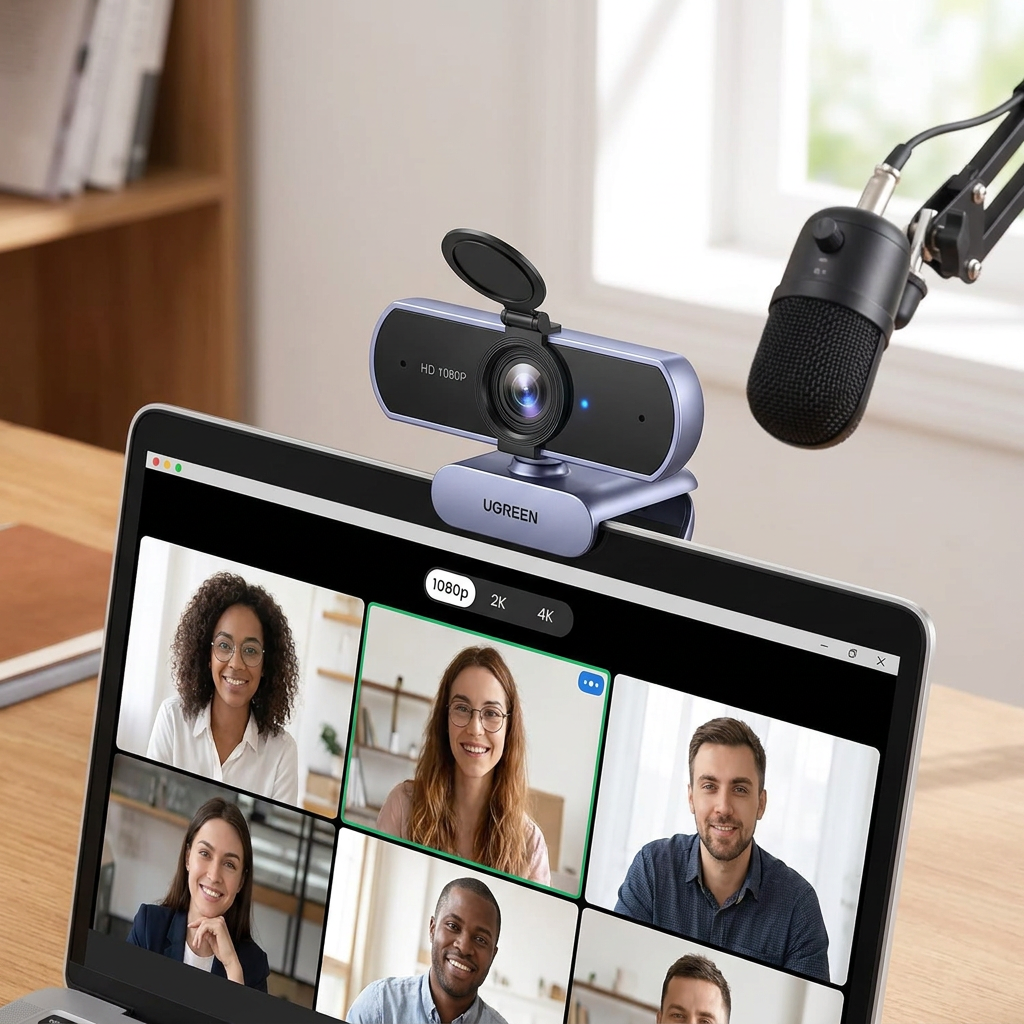
Una cámara para ordenador con micrófono rara vez mejora solo por subir la cifra de resolución: el salto útil depende de cuánto se recorta la imagen, de lo cerca que está la cara del encuadre y de si la plataforma conserva detalle o lo comprime. En videollamadas, muchas aplicaciones reducen resolución efectiva y priorizan estabilidad; ahí, el paso de 1080p a 2K o 4K no siempre se traduce en "verse el doble de bien".
En cambio, sí hay escenarios donde 2K o 4K encajan por lógica. Si se usa un plano más abierto (por ejemplo, para incluir pizarra, instrumento o dos personas) y luego se recorta para quedarse con un plano medio, disponer de más píxeles ayuda a que la cara no quede blanda. También cuando se graba localmente y se edita: el margen para reencuadrar sin que la imagen se rompa es mayor.
En la gama actual, la comparación realista suele quedar así: la UGREEN Webcam 2K 30FPS con enfoque fijo es una opción de transición para quien siente limitado el detalle de 1080p pero no necesita automatismos complejos; la UGREEN FineCam Lite 4K 30FPS añade resolución y, en este listado, enfoque automático, lo que cambia el comportamiento si se alterna entre cara y objetos. Para comprobar el modelo exacto y evitar confundir listados parecidos, se puede revisar: UGREEN Webcam 2K 30FPS Full HD USB Webcam para Ordenador Enfoque Fijo Plug and Play para Windows MacOS Linux Streaming Youtube Skype Call Video Zoom Videoconferencia (Gris).
Hay un límite físico que conviene tener presente: a 30 fps, en interiores con luz justa, la cámara tiende a subir ganancia. Con 4K, ese ruido puede hacerse más evidente porque el detalle "fino" que debería verse termina mezclándose con grano. En términos prácticos, 4K suele lucir cuando hay luz frontal suficiente y el objetivo es capturar textura (barba, pelo, tela) sin que la compresión lo aplaste.
| Situación de uso | Opción UGREEN | Por qué puede encajar |
|---|---|---|
| Videollamadas normales, encuadre estable | UGREEN 1080P 30 fps (doble micrófono) | Equilibrio entre simplicidad y nitidez sin exigir un entorno de luz perfecto |
| Plano algo más abierto con recorte moderado | UGREEN Webcam 2K 30FPS (enfoque fijo) | Más margen de detalle si luego se recorta para acercar la cara |
| Grabación local y reencuadre, alternar cara y objeto | UGREEN FineCam Lite 4K 30FPS (enfoque automático) | Más resolución para edición y enfoque que acompaña cambios de distancia |
Enfoque fijo y enfoque automático: qué cambia a 40–60 cm y qué se rompe por debajo
La distancia de trabajo típica delante del ordenador suele moverse entre 40 y 60 cm. En ese rango, un enfoque fijo bien ajustado puede dar una imagen estable y agradable, precisamente porque no hay "respiración" del enfoque ni saltos al pasar una mano. Cuando el sistema es sencillo, la cámara se dedica a exponer y a mantener balance sin estar reajustando nitidez.
El problema aparece cuando se sale del guion. En una clase donde se quiere enseñar algo a 15–25 cm de la lente, el enfoque fijo no perdona: el objeto entra borroso y el espectador pierde información. También en quienes se inclinan hacia atrás y luego hacia delante de forma constante; la cara puede entrar y salir del punto dulce. Ahí, el enfoque automático tiene sentido como herramienta de continuidad, no como lujo.
Con el enfoque automático llega otro tipo de riesgo: que la cámara decida enfocar el fondo (una estantería con contraste, una ventana con marco) o que "cace" cuando hay poca luz. En llamadas, ese vaivén se percibe más que una ligera falta de detalle. Por eso, el enfoque automático suele brillar en dos casos concretos: cuando se alterna entre distancias de forma deliberada (cara y objeto) y cuando se tiene una luz razonablemente estable que evita que el sistema se vuelva nervioso.
Para quien busca una cámara con micrófono para grabar vídeos, este punto define el estilo de toma. Si la intención es grabar a una distancia fija, un enfoque fijo coherente puede ser una ventaja porque simplifica el resultado. Si el vídeo incluye demostraciones, productos en mano o planos de mesa, el enfoque automático en la UGREEN FineCam Lite 4K 30FPS se vuelve más relevante. La verificación del listado concreto ayuda a confirmar esa característica: UGREEN FineCam Lite 4K Webcam 30FPS Ultra HD USB Webcam Enfoque Automático Plug and Play para Windows MacOS Linux Streaming Youtube Skype Call Video Zoom Videoconferencia.
Compatibilidad real: UVC, permisos de privacidad y por qué algunas apps "mejoran" el audio
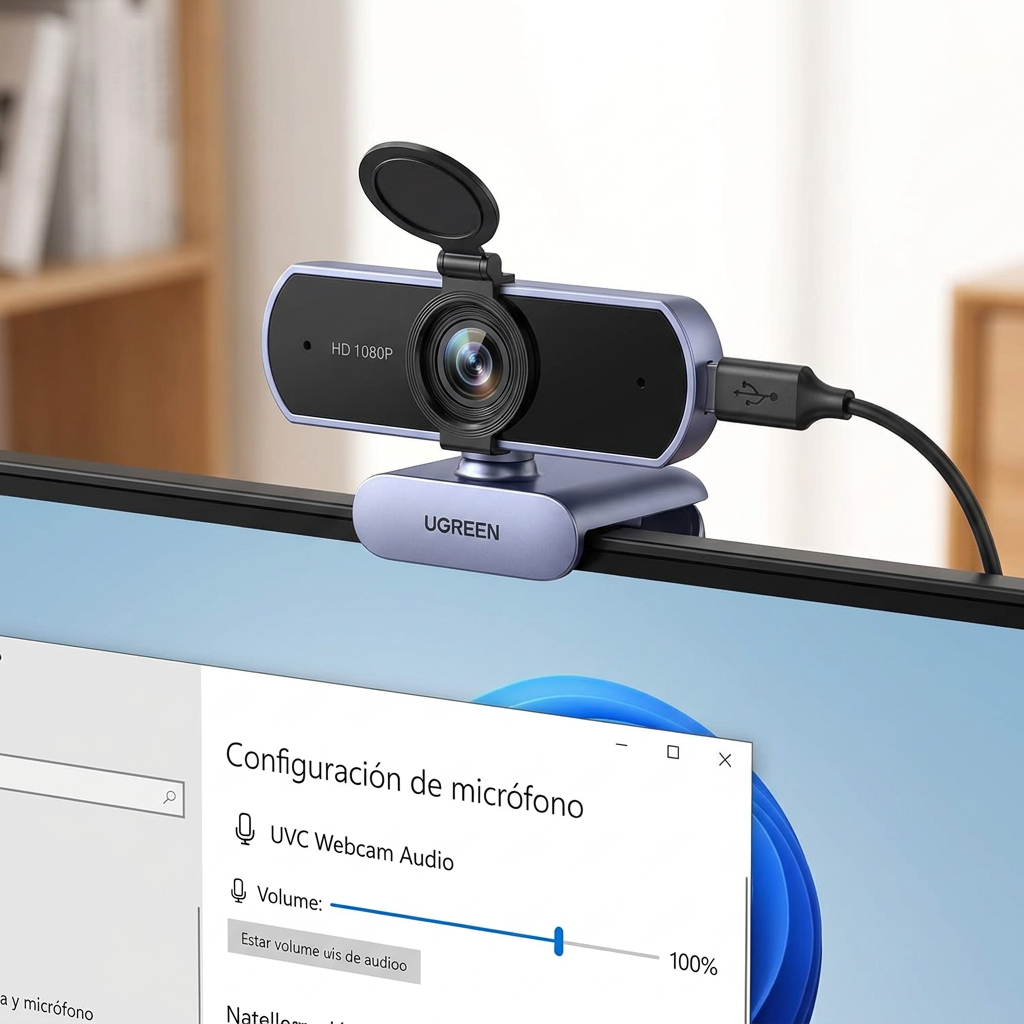
En una cámara para ordenador con micrófono, lo que se llama "compatibilidad" es una cadena de decisiones del sistema y de la aplicación. En el mundo de webcams, lo habitual es que funcionen como dispositivos UVC (clase de vídeo USB), lo que evita instalar controladores específicos. Esa ventaja tiene una consecuencia: el comportamiento final (cómo se ve y cómo se oye) depende mucho del procesamiento de cada aplicación.
En videoconferencia, varias plataformas aplican supresión de ruido, cancelación de eco y control automático de ganancia. En una grabación local o en un programa de captura, esos filtros pueden no estar activos o tener otro perfil. El mismo micrófono integrado puede pasar de "aceptable" a "flojo" solo por cambiar de programa. No es contradicción; es procesamiento distinto. En ese punto, el ajuste práctico no es técnico: elegir explícitamente el dispositivo de entrada y comprobar si la aplicación está usando el modo de reducción de ruido o el modo de música.
Los permisos de privacidad también influyen más de lo que parece. Un sistema puede conceder permiso de cámara y bloquear el micrófono, o permitirlo solo a una aplicación. Cuando se alterna entre herramientas (reunión, clase y grabación), el fallo típico no es que la webcam no funcione, sino que el audio se queda en el micrófono equivocado. En una configuración con auriculares, además, el sistema puede "preferir" el micrófono del auricular aunque la intención sea usar el integrado de la webcam.
Para comprobar las bases de privacidad y permisos, el enfoque más sólido es seguir las guías oficiales del sistema. En Windows, la página de soporte de Microsoft sobre permisos de cámara y micrófono permite revisar qué aplicaciones tienen acceso y dónde se cambia: Administrar los permisos de la cámara y el micrófono en Windows.
En equipos con varios puertos, también hay una diferencia práctica entre conectar directo al ordenador y hacerlo a través de un concentrador. Con vídeo y audio simultáneos, un concentrador compartido con discos o adaptadores de red puede introducir cortes. No hace falta diagnosticar a fondo: si aparecen microcortes o congelaciones, el primer paso razonable es probar un puerto directo y evitar cadenas largas de adaptadores.
Cuándo el audio integrado deja de ser suficiente: salto a micrófonos inalámbricos para cámaras y a entradas externas
El audio integrado se sostiene mientras la voz sea el centro y la distancia sea corta. Cuando cambian las condiciones, el límite aparece de forma predecible: sala viva, varias personas, o necesidad de mantener nivel constante aunque se gire la cabeza. Es el punto en el que el lector empieza a pensar en micrófonos inalámbricos para cámaras o, directamente, en una cámara de vídeo con entrada para micrófono externo.
En videoconferencia, el salto más limpio suele consistir en acercar el micrófono a la boca, no en perseguir más reducción de ruido. Un micrófono cercano reduce el eco porque la voz llega con más relación señal-ruido. Con inalámbricos, además, se mantiene esa cercanía aunque la persona se levante o se aleje del escritorio. Eso ayuda en clases de pie, presentaciones caseras o tutoriales donde se enseña algo fuera del eje de la pantalla.
En grabación con cámaras dedicadas, aparecen búsquedas como micrófono inalámbrico para cámara Canon, micrófono inalámbrico para cámara Nikon o micrófono inalámbrico Sony para cámara de vídeo. El patrón es el mismo: asegurar una voz estable en una toma donde la cámara queda a distancia. La webcam, por su diseño, juega en otro terreno. Por eso, cuando el objetivo es "cámara y micrófono para grabar vídeos" con un estándar más alto de audio, la decisión suele ser separar funciones: la cámara para ordenador con micrófono se usa para llamadas y planos fijos; el audio serio se resuelve con un sistema dedicado.
También existe un caso intermedio, muy común: el entorno es ruidoso (teclado, ventilador, calle) y se necesita una voz limpia sin montar nada complejo. Ahí, un micrófono externo simple puede ser más efectivo que subir de 1080p a 4K. No porque la webcam sea mala, sino porque el cuello de botella está en la distancia al micrófono y en la acústica, no en la imagen.
Cuando se valora dar ese salto, conviene vigilar tres trampas habituales:
- Confiar en que la cancelación de ruido arreglará el eco: lo atenúa, pero no sustituye a una fuente cercana.
- Elegir un inalámbrico sin controlar la ruta de grabación: si el receptor entra por una entrada equivocada o con nivel incorrecto, el resultado empeora.
- Mezclar dos micrófonos a la vez en videollamada: puede generar eco o filtrado raro si la aplicación intenta cancelar su propia señal.
En ese marco, el micrófono integrado de esta webcam UGREEN cumple su papel cuando la prioridad es simplicidad. En cuanto la escena se vuelve "producción" —por modesta que sea— el audio pide otro enfoque. Ese cambio no invalida la webcam; solo coloca cada herramienta en el lugar donde rinde mejor.
Cuando una cámara para ordenador con micrófono deja de "cumplir" y empieza a quedarse corta
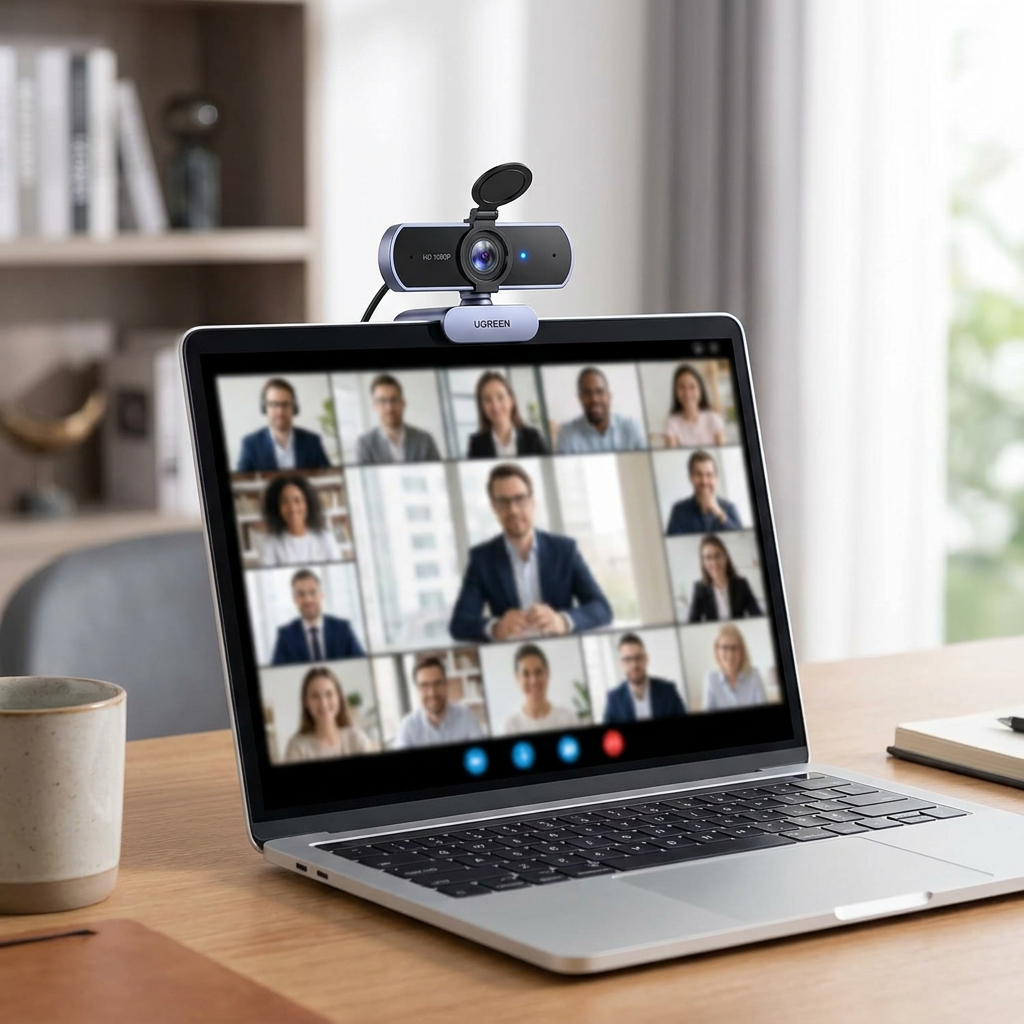
El punto de corte rara vez lo marca la resolución; lo marca la tolerancia a los fallos de comunicación. En una reunión de trabajo, que el sonido tenga un poco de sala puede ser aceptable. En una entrevista, una tutoría pagada o una presentación con público, ese mismo "eco leve" ya se interpreta como falta de cuidado. Ahí es donde una cámara para ordenador con micrófono pasa de ser una solución cómoda a convertirse en el eslabón débil.
Hay señales prácticas, fáciles de reconocer, que indican que el problema no se arregla "tocando algo" en la aplicación:
- Interlocutores que piden repetir frases aunque el indicador de nivel marque que "entra audio"; suele ser falta de claridad, no de volumen.
- Voz que cambia de intensidad cuando se gira la cabeza o se recuesta en la silla; el micrófono está lejos y la distancia manda.
- Quejas constantes por ruido de teclado o clics; cuando el origen está en la misma mesa, el procesamiento tiene poco margen.
- Grabaciones que suenan aceptables en videollamada pero pobres al escucharlas luego; el procesamiento de la plataforma estaba maquillando el resultado.
En ese escenario, el salto que más se nota no es "más píxeles", sino acercar el micrófono a la boca. Para quien está evaluando una "cámara y micrófono para grabar vídeos", conviene asumir una realidad: la cámara integrada es un compromiso de sencillez, y el audio serio se construye alrededor de una fuente cercana (cable o inalámbrica) y una sala mínimamente controlada. Si esa exigencia no existe, una webcam con micrófono integrado sigue teniendo sentido por rapidez y consistencia.
Dentro de la propia gama, el criterio editorial es claro: en una mesa de trabajo típica, el 1080p bien iluminado ya resuelve la parte visual; el dinero extra solo compensa si se va a recortar, reencuadrar o alternar distancias con frecuencia. Lo que no compensa es pagar más esperando que el audio integrado se vuelva "de estudio". Eso casi nunca ocurre, y es mejor saberlo antes de frustrarse.
Para quién tiene sentido
Encaja bien en quien necesita una cámara para ordenador con micrófono para videollamadas, clases o entrevistas informales desde el escritorio, con encuadre estable y sin intención de moverse por la habitación. También es una opción coherente cuando se quiere sencillez: conectar, seleccionar el dispositivo correcto y olvidarse, sin depender de configuraciones complejas.
No es la elección adecuada si el objetivo real es "cámara con micrófono para grabar vídeos" con voz muy limpia, o si la sala es ruidosa y se exige que la voz se mantenga constante al girar la cabeza o alejarse. En esos casos, el límite no es la marca: es la distancia del micrófono integrado y la acústica del entorno, y la inversión útil suele ir por otro camino.
Preguntas que conviene resolver antes de comprar la webcam UGREEN 1080p
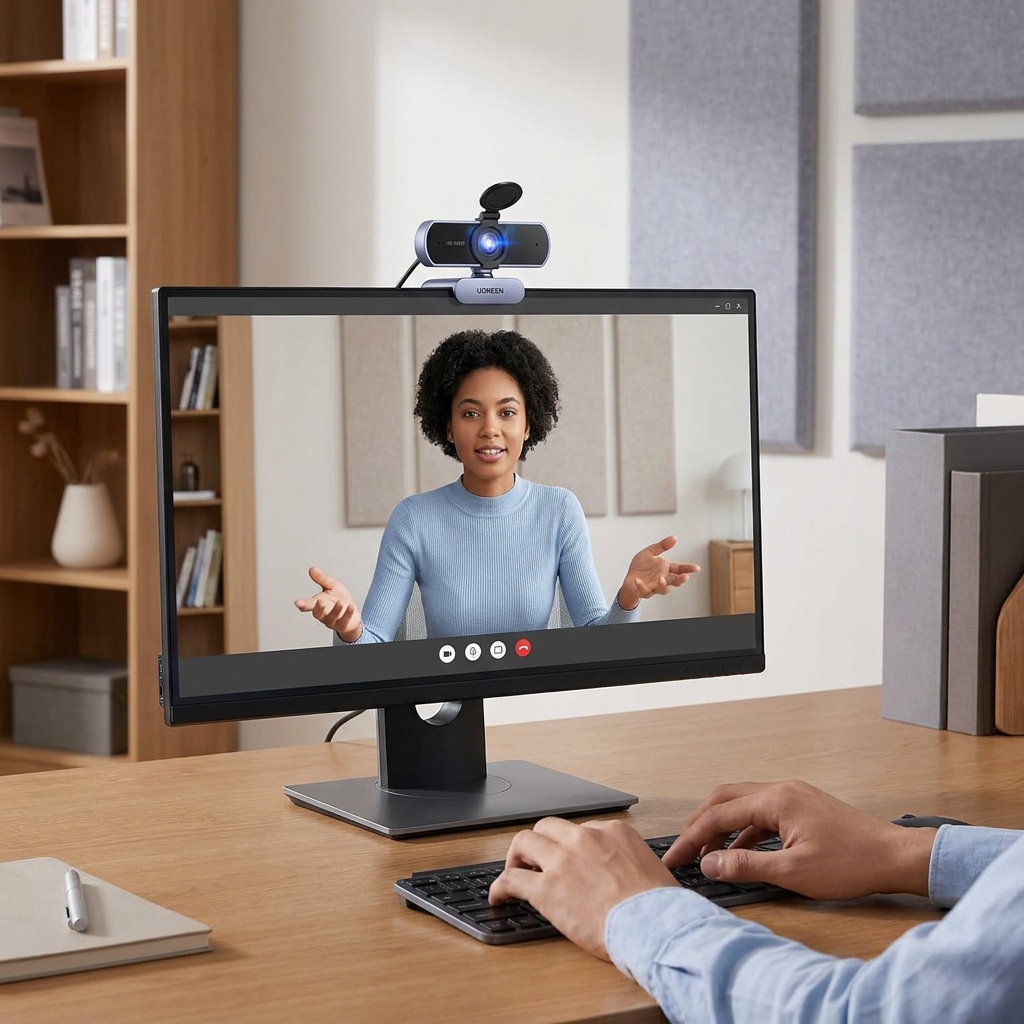
¿La cámara para ordenador con micrófono sirve para reuniones serias sin micrófono externo?
Puede servir si la persona está cerca del ordenador y la sala no tiene mucho eco. Si hay reverberación o ruido de tecleo constante, la claridad puede quedarse por debajo de lo esperado para contextos exigentes.
¿Merece la pena el salto a 2K o 4K para videollamadas?
En muchas plataformas de videoconferencia, la compresión y la resolución efectiva limitan la mejora visible. El salto cobra sentido cuando se graba localmente, se recorta el plano o se necesita margen para reencuadrar.
¿Qué listado conviene elegir si aparecen dos UGREEN 1080p casi iguales?
Lo importante es verificar que el modelo coincide con lo que se busca: conexión, ángulo de visión y presencia de micrófono integrado. Para evitar confusiones entre listados muy parecidos, se puede comprobar el nombre completo y los detalles en la página del modelo, por ejemplo: UGREEN Webcam Full HD 1080P 30FPS USB A PC Cámara 2 Micrófono Incorporado 85° Ángulo de Visión para Windows MacOS Linux Soporta Youtube Streaming Video Calling Zoom Videoconferencia (Gris Plata).
Si ya existe una cámara con entrada, ¿cuándo tiene sentido buscar "cámara de vídeo con entrada para micrófono externo" en vez de una webcam?
Cuando la prioridad es grabación y control de audio, una cámara con entrada dedicada y un micrófono cercano suelen dar un resultado más consistente. La webcam gana cuando el flujo principal es videollamada y la rapidez pesa más que el acabado de producción.
¿Los micrófonos inalámbricos para cámaras solucionan el problema del eco?
Ayudan sobre todo porque acercan la voz a la cápsula y mejoran la relación señal-ruido. Si la sala es muy reverberante, el eco puede seguir presente, pero normalmente se reduce al no tener que subir tanto la ganancia.
Veredicto de uso: una solución sensata si se prioriza simplicidad
Como cámara para ordenador con micrófono, la propuesta es coherente cuando se busca un conjunto sencillo y estable para el escritorio, sin prometer un audio que por diseño depende de la distancia y de la sala.
El caso de uso donde mejor encaja es el de videoconferencias recurrentes en un entorno doméstico normal: una persona, plano fijo, luz frontal razonable y necesidad de que todo funcione sin dedicar tiempo a ajustes. En ese contexto, el valor está en la consistencia diaria, no en perseguir el aspecto de una producción.